GPT Image 2.5: o novo modelo de imagem da OpenAI e como usar
O GPT Image 2.5 Flare agora roda em alta qualidade aqui por 8 créditos por imagem. O que a OpenAI lançou, onde o modelo se destaca e como escrever prompts para ele no Estúdio, no Agente e no Fire Images.
O que a OpenAI lançou
A OpenAI lançou o GPT Image 2.5 em 8 de setembro de 2026. Ele vem em duas variantes, e vale a pena saber os nomes, porque eles vão aparecer em outros lugares:
- Flare: o modelo de imagem padrão da OpenAI para a maioria das aplicações. Rápido, com luz natural e muitos detalhes.
- Sunburst: uma variante de precisão pensada para trabalhos premium.
Aqui usamos o Flare, em alta qualidade. É dessa versão que este artigo trata.
O que muda aqui
O GPT Image 2.5 substitui o GPT Image 2 em todos os lugares onde o modelo antigo estava: o Estúdio (modo criar), o Agente e o Fire Images. Se você tinha um fluxo de trabalho montado em cima do GPT Image 2, ele agora roda no modelo novo sem você precisar mudar nada.
O preço continua em 8 créditos por imagem, exatamente o que o GPT Image 2 custava. A diferença é que as imagens agora são geradas em alta qualidade em vez de média. Sinceramente, mesmo preço com configuração melhor é aquele tipo raro de atualização em que não há o que pensar.
Onde ele se destaca
- Prompts longos e específicos. Se o seu prompt parece um briefing com vários requisitos, este é justamente o modelo feito para seguir um prompt assim.
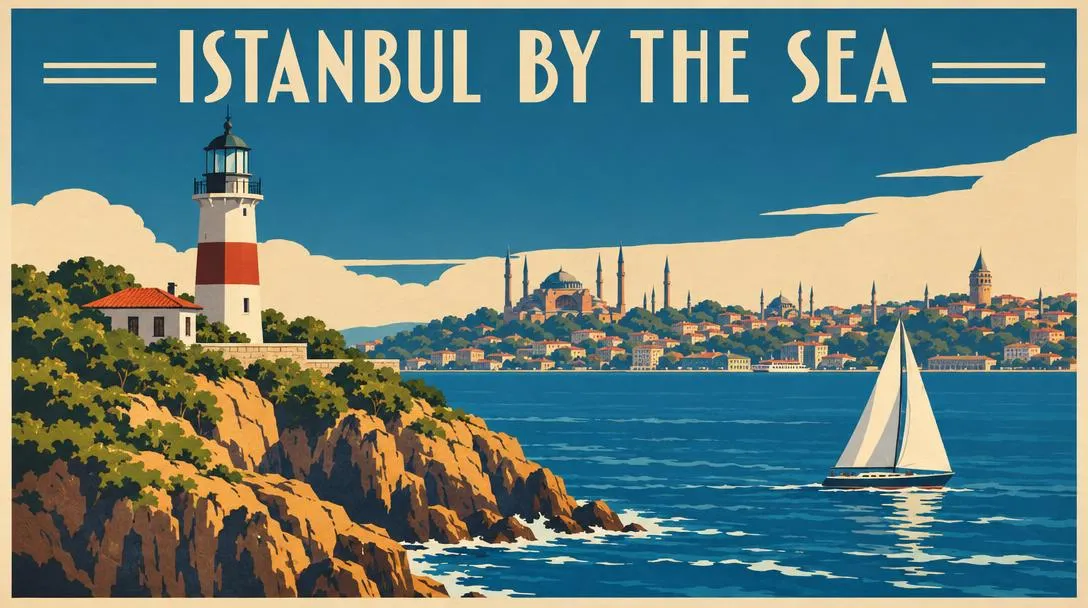
- Texto e tipografia dentro da imagem: rótulos de produto, pôsteres, cardápios.
- Luz natural. As cenas parecem iluminadas, não renderizadas.
O que ele não faz aqui
Aqui, o GPT Image 2.5 é um modelo de texto para imagem. Você não pode enviar uma foto e pedir para ele trocar o fundo. Para editar fotos enviadas, mude para Nano Banana 2.1 (7 créditos por edição), Seedream 5 Lite (5 créditos) ou Flux 3 (10 créditos).
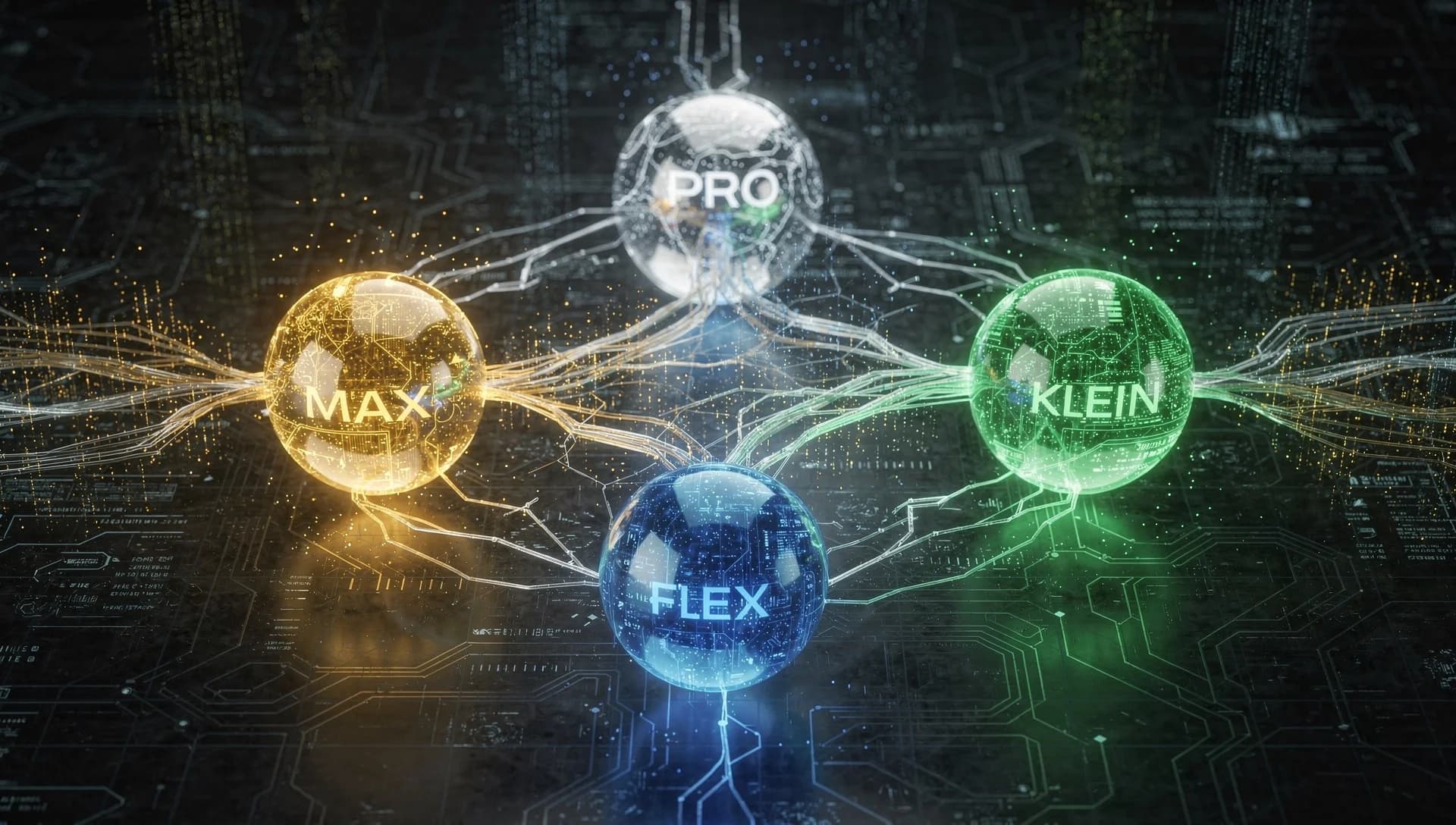
Ele também não é o rápido aqui. O Flare é apresentado como rápido, mas em alta qualidade ainda leva mais tempo que os modelos rápidos, muitas vezes dezenas de segundos por imagem. Para rascunhos em que você só quer ver uma ideia, um modelo mais barato como o Flux 3 [klein] por 2 créditos é um ponto de partida melhor. Eu deixaria o GPT Image 2.5 para quando a ideia estiver definida e os detalhes importarem.
Como usar no Estúdio
- Abra o Estúdio e fique no modo criar.
- Escolha o GPT Image 2.5 no menu de modelos.
- Escreva o prompt (dicas mais abaixo).
- Escolha um formato: 1:1, 16:9, 9:16, 4:3, 3:4, 2:3 ou 21:9.
- Gere e espere um pouco.
Se você prefere o Agente, descreva o que quer e diga o nome do modelo: "use o GPT Image 2.5 para isso". O Agente escreve o prompt e mostra um plano com o custo em créditos antes de gerar qualquer coisa.
Experimente o GPT Image 2.5 no Estúdio.
Abrir o EstúdioDicas de prompt que ajudam de verdade
- Escreva o prompt como um briefing: assunto, estilo, composição, luz. Essa ordem funciona bem.
- Coloque o texto exato entre aspas e diga onde ele fica, por exemplo o título "Pão fresquinho todo dia" no topo do pôster.
- Liste o que é obrigatório em frases curtas. "A xícara é branca. A mesa é de carvalho. Sem pessoas." funciona melhor que uma frase longa com dez vírgulas.
- Escolha o formato no Estúdio em vez de descrever no prompt.
Um exemplo completo: Um quadro de cardápio para um pequeno café italiano, estilo lousa de giz, luz quente de fim de tarde entrando pela janela. No topo, o título "Pranzo" em letras grandes escritas à mão. Abaixo, três pratos: "Lasagna 14", "Risotto 12", "Tiramisù 6". Plantas dos dois lados. Sem pessoas.
Compare no Fire Images
O jeito honesto de saber se o GPT Image 2.5 é o modelo certo para um trabalho é comparar com os outros lado a lado. O Fire Images roda um prompt em vários modelos ao mesmo tempo e agrupa os resultados por modelo. Coloque GPT Image 2.5, Nano Banana 2.1 e Flux 3 no mesmo prompt, uma imagem de cada, e a rodada custa 24 créditos (8 + 6 + 10). Para qualquer coisa com texto, essa comparação costuma bastar para decidir.
Perguntas frequentes
Quantos créditos custa o GPT Image 2.5?
8 créditos por imagem, o mesmo que o GPT Image 2 custava, mas agora em alta qualidade em vez de média.
O GPT Image 2.5 pode editar minhas fotos?
Aqui, não. No Estúdio ele é só um modelo de texto para imagem. Para editar uma foto enviada, use Nano Banana 2.1, Seedream 5 Lite ou Flux 3 no modo de edição do Estúdio.
Qual variante é usada aqui, Flare ou Sunburst?
Flare, o modelo de imagem padrão da OpenAI para a maioria das aplicações, em alta qualidade.
Por que o GPT Image 2.5 demora mais que outros modelos?
Porque ele roda em alta qualidade, e isso leva mais tempo que os modelos rápidos, muitas vezes dezenas de segundos por imagem. Se uma geração falhar, os créditos são devolvidos automaticamente.
Coloque o GPT Image 2.5 ao lado do Nano Banana 2.1 e do Flux 3.
Abrir o Fire Images