Seedream 5 Lite : des images haute résolution pour 5 crédits, et comment l'utiliser
Seedream 5 Lite de ByteDance remplace Seedream 4 au même prix : 5 crédits par image ou par édition. Sa résolution, ses points forts et comment écrire le prompt dans le Studio et l'Agent.
Seedream 4 s'en va, Seedream 5 Lite arrive
Si vous utilisiez Seedream 4, le menu des modèles a un peu changé. Seedream 5 Lite, de ByteDance, prend sa place dans le Studio, en mode création comme en mode édition, ainsi que dans l'Agent. Le prix ne bouge pas : 5 crédits par image et 5 crédits par édition, exactement comme Seedream 4.
Quel Seedream 5, exactement ?
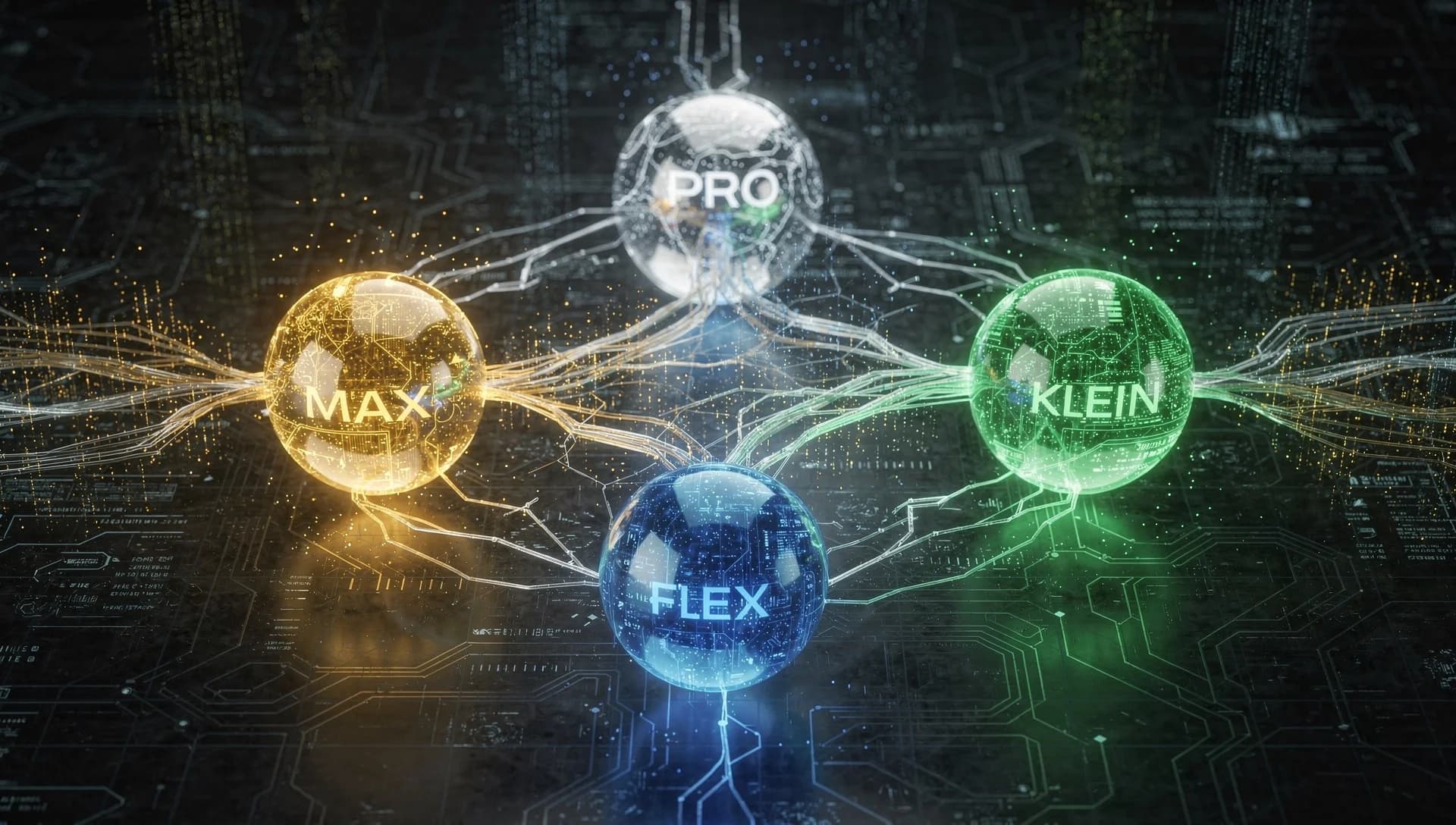
La famille Seedream 5.0 de ByteDance compte trois niveaux : Pro, le modèle phare, puis Lite et Flash. Lite est disponible pour les développeurs depuis juillet 2026. Nous avons choisi Lite pour une raison simple. Il garde le prix de Seedream 4, donc personne ne voit son budget grimper du jour au lendemain.
De grandes images, un petit prix
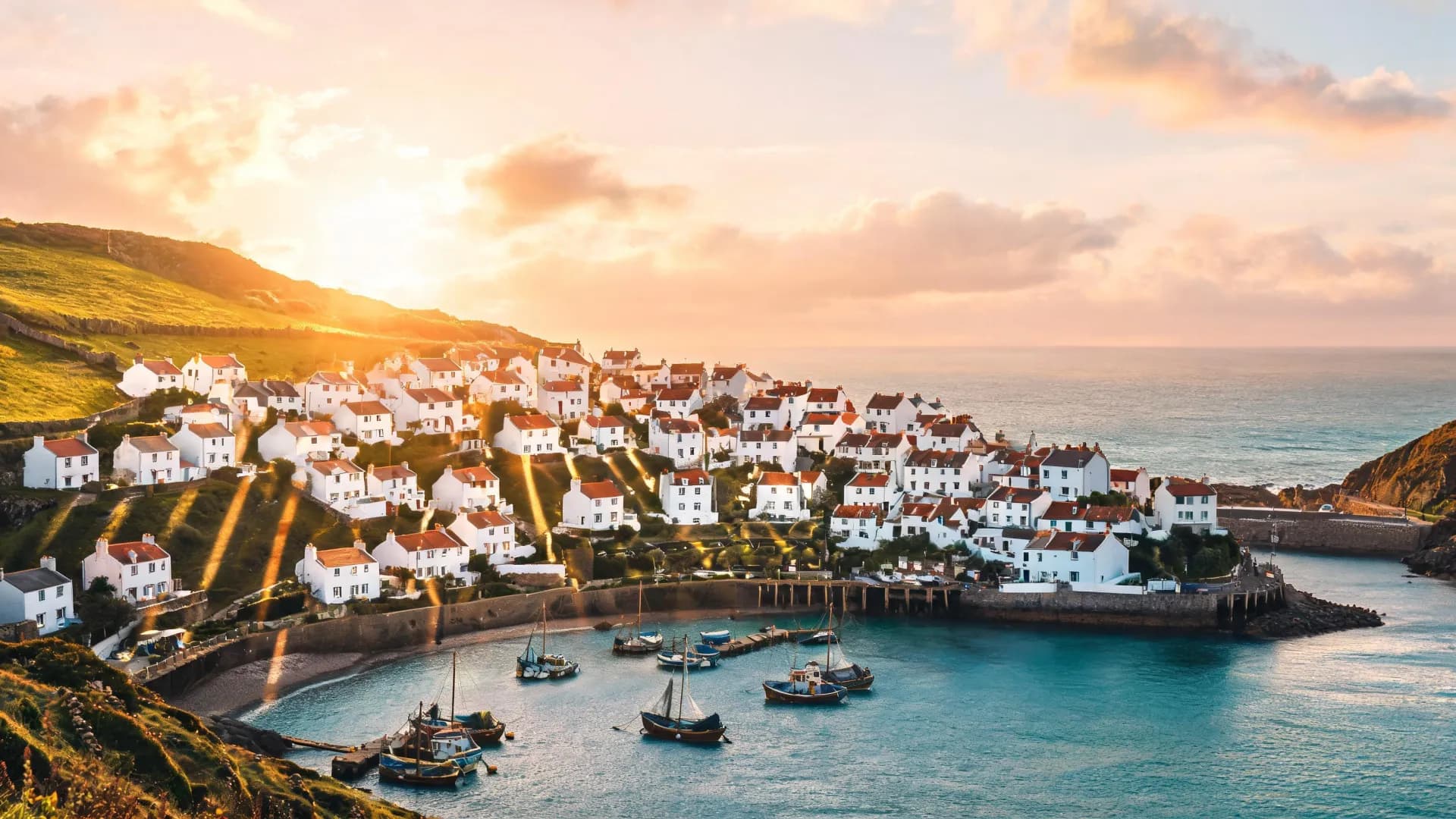
C'est le point le plus important. Seedream 5 Lite produit de grandes images, autour de 2K et plus. Chaque image compte au moins autant de pixels qu'une image de 2560 sur 1440. C'est donc le moyen le moins cher d'obtenir une image haute résolution ici. Quelques modèles coûtent moins par image, mais aucun ne mène à autant de résolution pour moins cher. Pour une affiche ou un fond d'écran, 5 crédits, honnêtement, c'est une bonne affaire.
Ce qu'il fait bien
- Les affiches et fonds d'écran, où la résolution est tout l'enjeu
- Les photos produit, surtout quand votre propre photo fait partie des références
- Les scènes photoréalistes, celles qui doivent ressembler à une photo et pas à un rendu
- Les brouillons rapides en haute résolution, déjà présentables
Comment l'utiliser dans le Studio
- Ouvrez le Studio et choisissez le mode création (ou édition si vous avez des images de référence).
- Sélectionnez Seedream 5 Lite dans le menu des modèles.
- Rédigez le prompt : sujet, décor, lumière, appareil, cadrage.
- Choisissez le format : 1:1, 16:9, 9:16, 4:3, 3:4, 2:3 ou 21:9.
- Lancez la génération. Elle coûte 5 crédits, et si elle échoue, les crédits sont remboursés automatiquement.
Dans l'Agent, c'est la même logique. Décrivez ce que vous voulez et laissez l'Agent choisir le modèle, ou nommez le vôtre ("utilise Seedream 5 Lite pour ça"). Vous voyez un plan avec le coût en crédits avant toute génération.
Pas envie d'écrire le prompt ? Laissez l'Agent s'en charger.
Ouvrir l'AgentÉdition avec jusqu'à 10 images de référence
Le mode édition accepte jusqu'à 10 images de référence. Deux usages très concrets en découlent. Premier cas : placer un produit dans une scène. Importez la photo du produit et celle du lieu, puis demandez à intégrer l'un dans l'autre. Second cas : réunir plusieurs références dans une seule composition, par exemple une personne, une tenue et un décor.
L'astuce consiste à dire au modèle quelle image apporte quoi. "Utilise la bouteille de l'image 1 sur la table de l'image 2" fonctionne bien mieux que "mets la bouteille sur la table". Avec cinq ou six références, c'est la différence entre un montage propre et une devinette.
Conseils de prompt
- Couvrez cinq éléments : sujet, décor, lumière, appareil et cadrage. "Une tasse en céramique sur une nappe en lin, lumière du matin par la fenêtre, objectif 50 mm, gros plan légèrement en plongée" est un prompt complet.
- Choisissez le format dans le Studio plutôt que de le décrire dans le prompt. Le sélecteur gère la forme, vos mots servent à l'image.
- Pour les éditions, numérotez vos références et citez chaque image par son numéro.
- Commencez par une seule image. À 5 crédits, vous pouvez itérer, en changeant une chose à la fois.
Quand choisir un autre modèle
Honnêtement, si le visuel est surtout du texte (un menu, une affiche pleine de texte, une slide), je ne commencerais pas ici. Pour les designs chargés en texte, GPT Image 2.5 (8 crédits) ou Flux 3 (10 crédits) peuvent être un meilleur choix. Le plus juste reste de comparer. Seedream 5 Lite ne fait pas partie de Fire Images, alors lancez le même prompt dans le Studio avec chaque modèle et posez les résultats côte à côte.
Questions fréquentes
Combien coûte Seedream 5 Lite ?
5 crédits par image et 5 crédits par édition, comme Seedream 4. Une génération échouée est remboursée automatiquement.
Quelle résolution produit Seedream 5 Lite ?
Autour de 2K et plus. Chaque image compte au moins autant de pixels qu'une image de 2560 sur 1440, ce qui en fait le moyen le moins cher d'obtenir une image haute résolution ici.
Combien d'images de référence accepte Seedream 5 Lite ?
Jusqu'à 10 en mode édition. Vous pouvez associer une photo produit à une scène, ou réunir plusieurs références dans une seule composition. Précisez quelle image apporte quoi.
Qu'est devenu Seedream 4 ?
Seedream 5 Lite l'a remplacé dans le Studio (création et édition) et dans l'Agent, au même prix.
Essayez Seedream 5 Lite dans le Studio pour 5 crédits.
Ouvrir le Studio