Nano Banana 2.1 : ce qui change et comment l'utiliser
Nano Banana 2.1 est le nouveau modèle de Google pour générer et retoucher des images. Ce qui change par rapport à Nano Banana 2, son coût en crédits et comment l'utiliser dans le Studio, l'Agent et Fire Images.
Nano Banana 2.1 en un paragraphe
Nano Banana 2.1 est le modèle de génération et de retouche d'images de Google, le successeur de Nano Banana 2. Il est disponible pour les développeurs depuis le 6 octobre 2026. Ici, il remplace désormais Nano Banana 2 partout : dans le Studio en mode création comme en mode retouche, dans l'Agent et dans Fire Images. Vous n'avez rien à changer. Là où vous aviez Nano Banana 2, c'est maintenant la version 2.1 qui tourne.
Ce qui change
- Il coûte moins cher : 6 crédits par image et 7 par retouche, contre 12 pour Nano Banana 2.
- Il réfléchit brièvement avant de dessiner, donc les prompts en plusieurs parties ressemblent davantage à ce que vous avez vraiment écrit.
- Les retouches gardent le reste de l'image. Vous décrivez le changement, le modèle ne touche à rien d'autre.
Moins cher que le modèle qu'il remplace
La plupart des mises à jour de modèle coûtent plus cher. Ici, c'est l'inverse. À environ 0,01 $ le crédit, une image Nano Banana 2.1 revient à environ 6 centimes et une retouche à environ 7, bien en dessous des 12 crédits que coûtait Nano Banana 2. Honnêtement, rien que pour ça, c'est devenu mon modèle par défaut pour les brouillons. Et si une génération échoue, les crédits sont remboursés automatiquement, donc un essai raté ne grignote pas votre solde.
Pourquoi la courte réflexion compte
Avant de dessiner, Nano Banana 2.1 réfléchit un instant au prompt. Sur un prompt simple, une tasse de café sur une table, vous ne le remarquerez pas. Vous le remarquez quand le prompt a plusieurs parties : deux ou trois sujets, un placement précis (le chien à gauche, le vélo appuyé contre le mur derrière lui) ou un texte qui doit apparaître sur une enseigne ou un emballage. Ce sont justement les prompts où les modèles d'image oublient volontiers un détail ou intervertissent des éléments.
Comment l'utiliser dans le Studio
- Ouvrez le Studio et choisissez le mode création.
- Sélectionnez Nano Banana 2.1 dans le menu des modèles.
- Écrivez le prompt : sujet, décor, lumière, cadrage.
- Choisissez un format : 1:1, 16:9, 9:16, 4:3, 3:4, 2:3 ou 21:9.
- Générez. Comptez 6 crédits par image.
Retoucher une image
Passez le Studio en mode retouche, importez une ou plusieurs images de référence et décrivez le changement. Nano Banana 2.1 conserve le reste de l'image, et c'est ce qui le rend utile pour les petites retouches sans intérêt qui reviennent tous les jours : un nouveau fond derrière un produit, une autre couleur de tenue, une courte ligne de texte sur une affiche. Chaque retouche coûte 7 crédits.
L'astuce, c'est d'être précis dans les deux sens. Dites ce qui doit changer, puis ce qui doit rester identique. « Passe la veste en vert foncé, garde le visage, la pose et le fond exactement comme ils sont » marche bien mieux que « en vert ».
Dans l'Agent et dans Fire Images
Dans l'Agent, vous pouvez décrire ce que vous voulez et le laisser choisir le modèle, ou le nommer directement : « utilise Nano Banana 2.1 pour ça ». Dans les deux cas, il affiche un plan avec le coût en crédits avant de générer quoi que ce soit.
Fire Images lance un même prompt sur plusieurs modèles à la fois et regroupe les résultats par modèle. Nano Banana 2.1 fait partie des sept modèles de Fire Images. Si vous hésitez sur le bon choix pour un projet, faites tourner une image avec lui, une avec GPT Image 2.5 (8 crédits) et une avec Flux 3 (10 crédits), puis regardez. Cela coûte 24 crédits et règle généralement la question.
Comparez Nano Banana 2.1 à GPT Image 2.5 et Flux 3.
Ouvrir Fire ImagesSes points forts
- Les itérations rapides, quand vous voulez tester dix idées avant d'en garder une
- Les photos de produits
- Les visuels pour les réseaux sociaux
- Les retouches comme changer un fond ou la couleur d'une tenue
- L'ajout d'un texte court sur une image
Conseils de prompt
- Décrivez quatre choses : le sujet, le décor, la lumière et le cadrage. « Une tasse en céramique sur un plan de travail en bois, douce lumière du matin par la fenêtre, gros plan pris d'en bas » vaut mieux que « une jolie photo de tasse ».
- Mettez le texte exact entre guillemets et dites où il va : une enseigne sur la façade avec « Ouvert tard ».
- Pour une retouche, nommez exactement ce qui doit changer et dites ce qui doit rester identique.
- Plusieurs sujets ? Donnez une position à chacun. À gauche, à droite, devant, au fond.
Quand préférer Nano Banana Pro
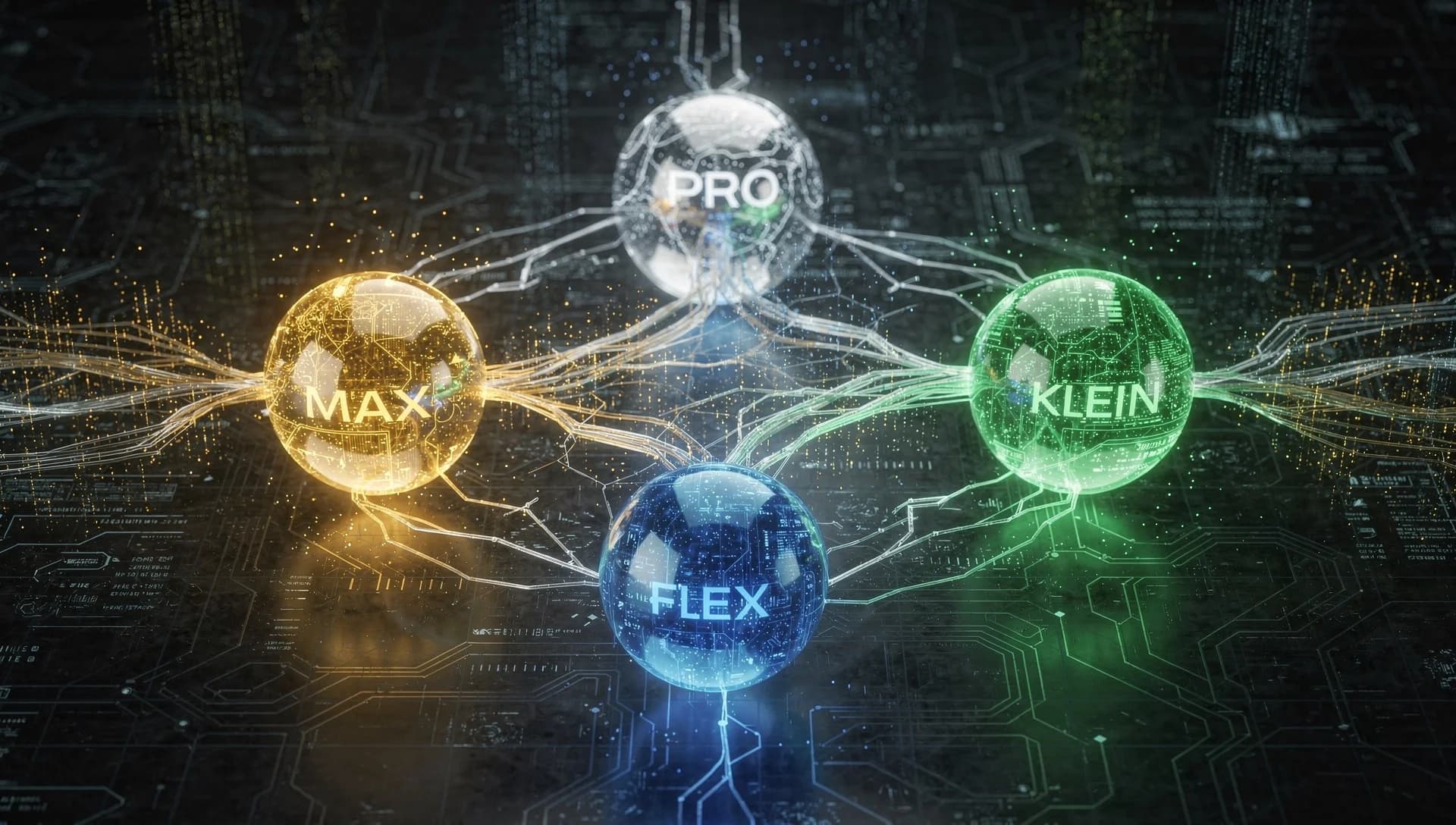
Ici, Nano Banana 2.1 génère des images d'environ 1 mégapixel. C'est suffisant pour les réseaux sociaux et le web, où finissent de toute façon la plupart des images. Pour l'impression, ou si vous voulez la meilleure qualité de Google, Nano Banana Pro est toujours là à 21 crédits. Ma règle approximative : itérer avec la 2.1, et passer à Pro uniquement pour l'image finale qui doit tenir en grand format.
Questions fréquentes
Nano Banana 2 est toujours disponible ?
Non. Nano Banana 2.1 l'a remplacé partout : modes création et retouche du Studio, Agent et Fire Images. Vous choisissez Nano Banana 2.1 aux mêmes endroits.
Combien coûte Nano Banana 2.1 en crédits ?
6 crédits par image et 7 crédits par retouche. Nano Banana 2 coûtait 12, le nouveau modèle est donc moins cher que celui qu'il remplace.
Plusieurs images de référence pour une retouche, c'est possible ?
Oui. En mode retouche dans le Studio, vous pouvez importer une ou plusieurs images de référence puis décrire le changement. Le reste de l'image est conservé.
Nano Banana 2.1 suffit pour l'impression ?
Ici, il génère à environ 1 mégapixel, ce qui convient aux réseaux sociaux et au web. Pour l'impression, utilisez Nano Banana Pro à 21 crédits.
Essayez Nano Banana 2.1 dans le Studio.
Ouvrir le Studio