Flux 3 : le nouveau modèle d'image de Black Forest Labs, et comment l'utiliser
Ce que Flux 3 de Black Forest Labs fait autrement que Flux 2, pourquoi il cherche sur le web avant de dessiner, combien il coûte en crédits et comment l'utiliser dans le Studio, l'Agent et Fire Images.
Flux 3, c'est quoi ?
FLUX 3 Image est le nouveau modèle d'image de Black Forest Labs, sorti en octobre 2026. Ici, on l'appelle simplement Flux 3. Il vient d'arriver sur le site et se place à côté des modèles Flux 2, sans les remplacer : rien de ce que vous utilisez ne disparaît. Un seul modèle fait les deux : avec un prompt seul, il crée, avec des images de référence, il retouche. Dans les deux cas, il coûte 10 crédits par image et produit environ 2 mégapixels.
Ce qui change avec Flux 3
- Il se renseigne d'abord. Par défaut, Flux 3 cherche sur le web avant de dessiner, donc les choses réelles sortent justes : les affiches des événements de cette année, les monuments, les vrais produits.
- Un prompt court suffit. Il développe un prompt d'une ligne en description complète avant de générer, si bien que même "une boulangerie à l'aube" donne une image composée.
- Le texte est meilleur qu'avec Flux 2. Mettez les mots exacts entre guillemets et dites où ils vont.
- Création et retouche dans un seul modèle, y compris pour combiner plusieurs images de référence en une nouvelle composition.
Le revers : la vitesse
Cette recherche prend du temps. Flux 3 est plus lent que les autres modèles, comptez environ 20 à 30 secondes par image. Pour l'affiche d'un vrai événement, ou un produit qui doit ressembler au vrai produit, l'attente vaut le coup. Pour tester dix idées en vrac, franchement, non. Et si une génération échoue, les crédits sont remboursés automatiquement.
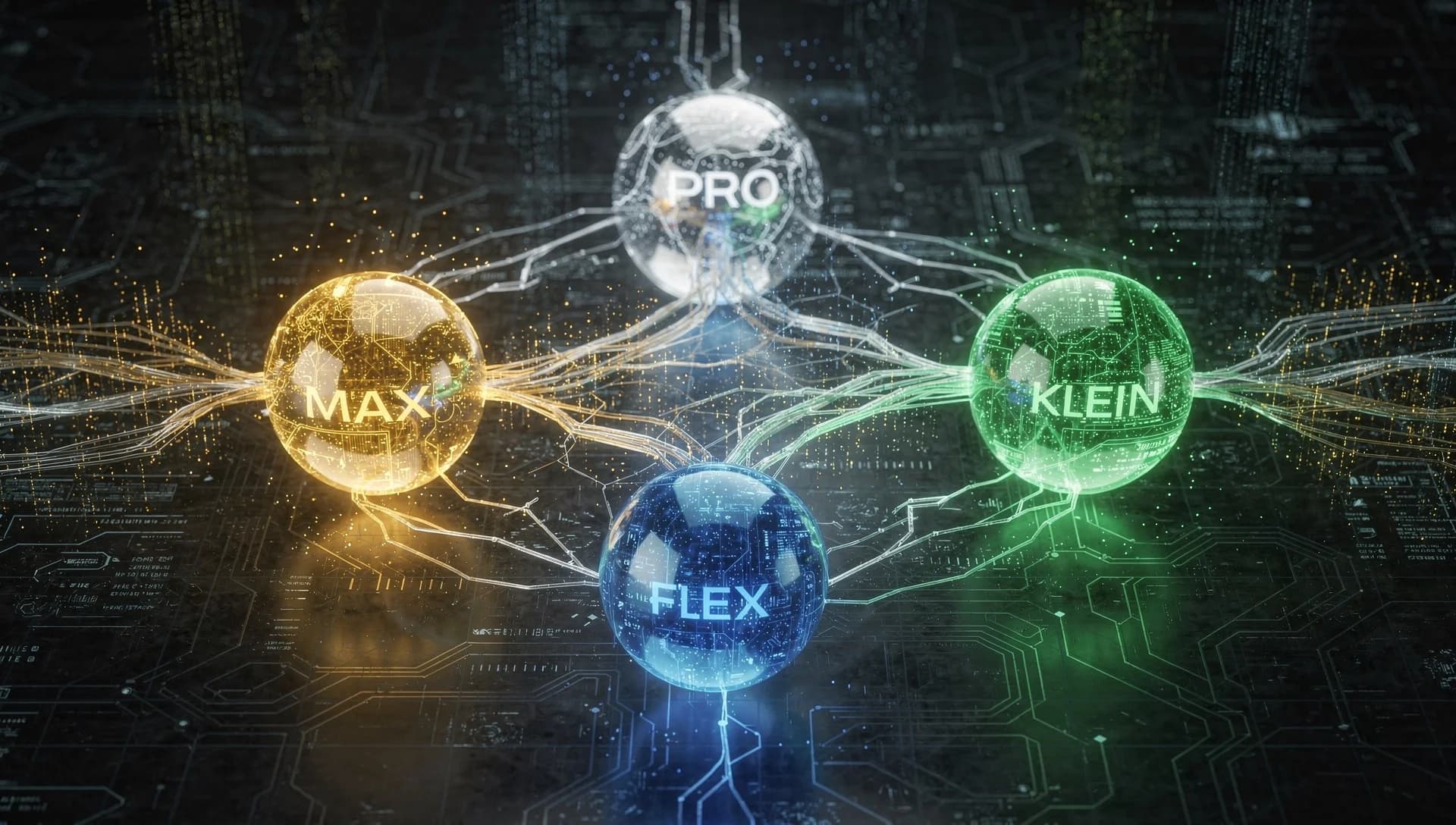
C'est là qu'intervient Flux 3 [klein] : le petit frère rapide, à 2 crédits par image (un article lui est consacré sur /blog/flux-3-klein). Personnellement, je ferais les brouillons avec Klein et je passerais à Flux 3 une fois l'idée claire.
Flux 3 vs Flux 2
C'est la question qui revient le plus. Les modèles Flux 2 restent disponibles, c'est donc un choix, pas une mise à niveau forcée. Voici les prix par image :
- Flux 2 [pro] : 7 crédits en création, 13 en retouche
- Flux 3 : 10 crédits en création, 10 en retouche
- Flux 2 [flex] : 13 crédits en création, 20 en retouche
- Flux 2 [max] : 15 crédits, création uniquement
Pour une nouvelle image, Flux 3 se situe donc entre [pro] et [max], et en retouche il coûte moins cher que [pro] et [flex]. En échange, vous avez la recherche web, un meilleur texte et l'enrichissement du prompt. Ce que vous perdez, c'est la vitesse. Ma règle approximative : si l'image contient du texte ou montre quelque chose de réel, commencez par Flux 3. Si vous avez déjà une méthode avec Flux 2 qui vous convient, ne changez rien.
Comment utiliser Flux 3
- Studio : choisissez le mode création ou retouche, sélectionnez Flux 3 dans le menu des modèles, écrivez le prompt, choisissez un format (1:1, 16:9, 9:16, 4:3, 3:4, 2:3 ou 21:9) et générez. En mode retouche, importez d'abord vos images de référence.
- Agent : décrivez ce que vous voulez et ajoutez "utilise Flux 3 pour ça". L'Agent rédige le prompt et affiche un plan avec le coût en crédits avant de générer quoi que ce soit.
- Fire Images : lancez un même prompt sur Flux 3 et les autres modèles Fire en même temps, jusqu'à 5 images par modèle et 25 au total, regroupées par modèle. C'est la façon la plus juste de trancher Flux 3 vs Flux 2 sur vos propres prompts.
Comparez Flux 3 et Flux 2 sur un même prompt.
Ouvrir Fire ImagesDes conseils de prompt qui aident vraiment
- Décrivez quatre choses : le sujet, le décor, la lumière et le cadrage. Les prompts courts sont enrichis de toute façon, mais si le résultat compte, mieux vaut tout préciser : "une céramiste à son tour, petit atelier ensoleillé, lumière de fin de journée venant de la gauche, plan rapproché".
- Pour le texte, mettez les mots entre guillemets et indiquez leur place : une affiche en papier au mur avec l'inscription "OUVERT TARD".
- Pour une retouche, écrivez le changement comme une consigne et nommez précisément ce qui doit changer, par exemple "passe la veste en vert foncé". Le reste de l'image ne bouge pas.
- Avec plusieurs références, désignez les images par leur position : "l'image 1 est la pièce, pose la lampe de l'image 2 sur le bureau".
- Nommez directement les lieux et produits réels. C'est justement à ça que sert la recherche.
Questions fréquentes
Quelle est la différence entre Flux 3 et Flux 2 ?
Flux 3 est le modèle le plus récent de Black Forest Labs. Par défaut, il cherche sur le web avant de dessiner, développe les prompts courts en descriptions complètes et rend le texte mieux que Flux 2. Il est aussi plus lent, environ 20 à 30 secondes par image. Les modèles Flux 2 restent disponibles sur le site.
Combien coûte Flux 3 ?
10 crédits par image, et la retouche coûte aussi 10 crédits. À titre de comparaison, Flux 2 [pro] coûte 7 crédits et Flux 2 [max] 15.
Pourquoi Flux 3 prend plus de temps que les autres modèles ?
Parce qu'il fait une recherche sur le web avant de générer. C'est ce qui permet aux vrais événements, monuments et produits de sortir justes. Si vous voulez de la vitesse pour vos brouillons, Flux 3 [klein] à 2 crédits est l'option rapide.
Puis-je retoucher des photos avec Flux 3 ?
Oui. En mode retouche dans le Studio ou via l'Agent, ajoutez une ou plusieurs images de référence et décrivez le changement. Vous pouvez modifier une seule image ou en combiner plusieurs dans une nouvelle composition, en les appelant image 1, image 2, et ainsi de suite.
Essayez Flux 3 dans le Studio, en création ou en retouche.
Ouvrir le Studio