Seedream 5 Lite: hochauflösende Bilder für 5 Credits, und so nutzt du es
Seedream 5 Lite von ByteDance ersetzt Seedream 4 hier zum gleichen Preis: 5 Credits pro Bild oder Bearbeitung. Wie groß es rendert, wofür es taugt und wie du es in Studio und im Agent promptest.
Seedream 4 geht, Seedream 5 Lite kommt
Wenn du bisher Seedream 4 benutzt hast, sieht das Modellmenü jetzt etwas anders aus. Seedream 5 Lite von ByteDance übernimmt seinen Platz im Studio, sowohl beim Erstellen als auch beim Bearbeiten, und im Agent. Der Preis bleibt: 5 Credits pro Bild und 5 Credits pro Bearbeitung, genau wie bei Seedream 4.
Welches Seedream 5 ist das?
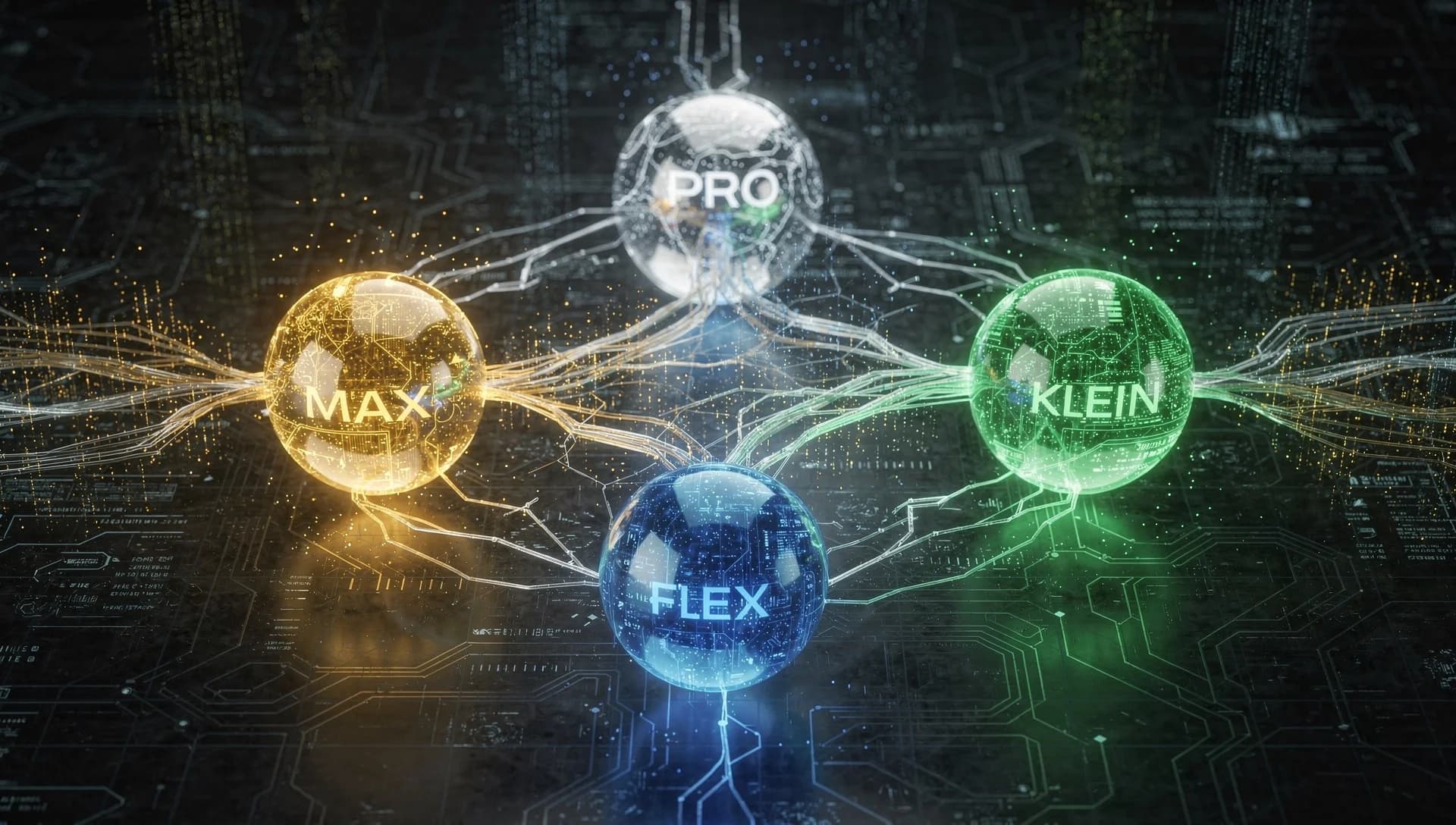
Die Modellfamilie Seedream 5.0 von ByteDance hat drei Stufen: Pro als Flaggschiff, dazu Lite und Flash. Lite ist seit Juli 2026 für Entwickler verfügbar. Wir haben uns aus einem einfachen Grund für Lite entschieden. Es hält den Preis von Seedream 4, also wird niemandes Workflow über Nacht teurer.
Große Bilder, kleiner Preis
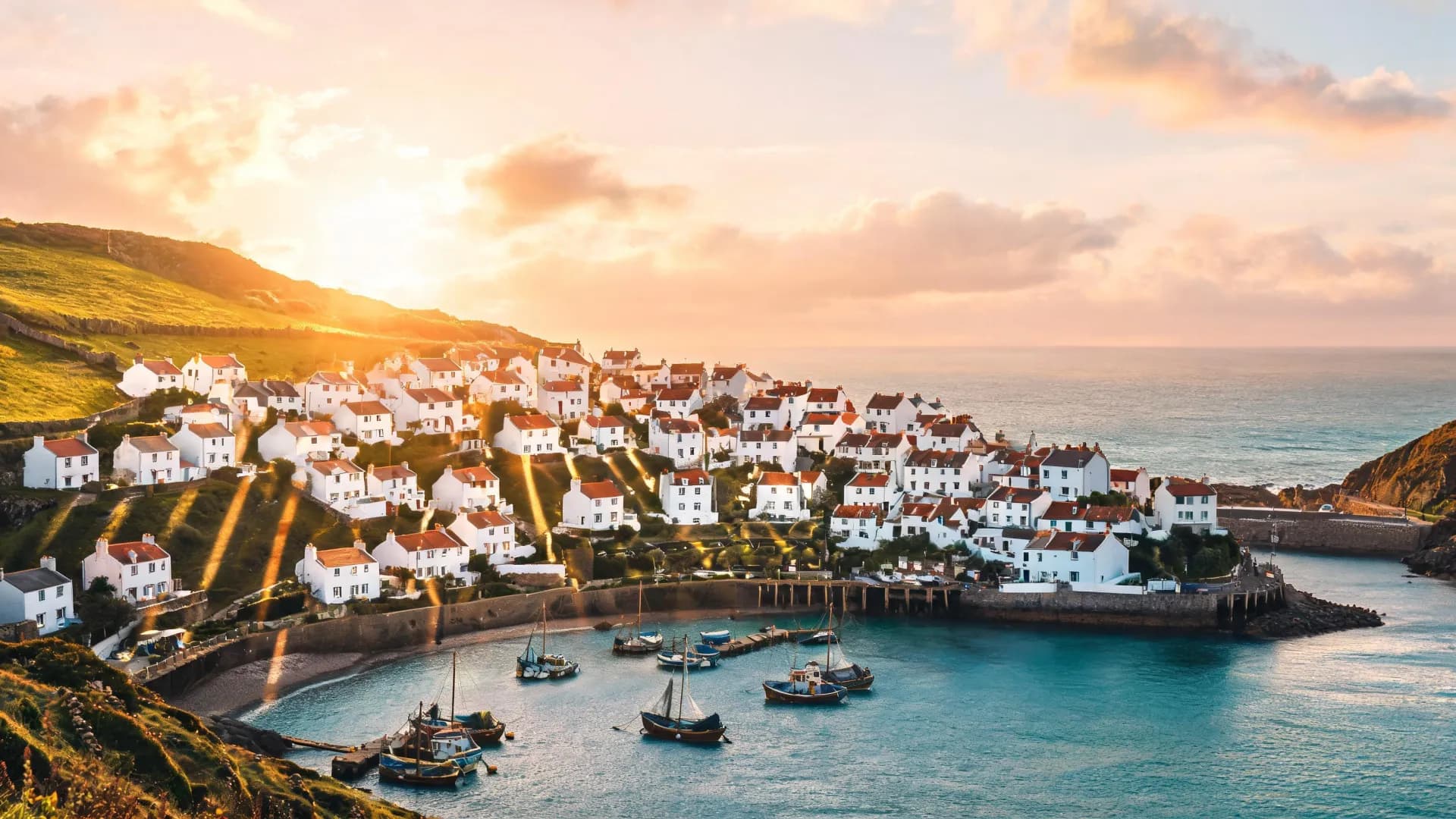
Das ist der wichtigste Punkt. Seedream 5 Lite rendert groß, rund 2K und mehr. Jedes Bild hat mindestens so viele Pixel wie ein Bild mit 2560 mal 1440. Damit ist es hier der günstigste Weg zu einem hochauflösenden Bild. Ein paar Modelle kosten pro Bild weniger, aber keines davon bringt dich günstiger zu so viel Auflösung. Für ein Poster oder ein Hintergrundbild für den Desktop sind 5 Credits ehrlich gesagt ein guter Preis.
Wofür es sich eignet
- Poster und Wallpaper, bei denen die Auflösung der eigentliche Punkt ist
- Produktfotos, vor allem wenn dein eigenes Produktfoto eine der Referenzen ist
- Fotorealistische Szenen, die wie ein Foto aussehen sollen und nicht wie ein Rendering
- Schnelle Entwürfe in hoher Auflösung, die du schon jemandem zeigen kannst
So nutzt du es im Studio
- Öffne Studio und wähle Erstellen (oder Bearbeiten, wenn du Referenzbilder hast).
- Wähle Seedream 5 Lite im Modellmenü.
- Schreib den Prompt: Motiv, Umgebung, Licht, Kamera, Bildausschnitt.
- Wähle das Seitenverhältnis: 1:1, 16:9, 9:16, 4:3, 3:4, 2:3 oder 21:9.
- Generieren. Das kostet 5 Credits, und schlägt eine Generierung fehl, bekommst du die Credits automatisch zurück.
Im Agent funktioniert es genauso. Beschreib, was du willst, und lass ihn das Modell wählen, oder nenn es selbst ("nimm dafür Seedream 5 Lite"). Bevor etwas generiert wird, siehst du einen Plan mit den Kosten in Credits.
Keine Lust, den Prompt selbst zu schreiben? Lass den Agent das machen.
Agent öffnenBearbeiten mit bis zu 10 Referenzbildern
Der Bearbeitungsmodus nimmt bis zu 10 Referenzbilder an. Das macht zwei sehr praktische Dinge möglich. Erstens: ein Produkt in eine Szene setzen. Lade das Produktfoto und ein Foto des Ortes hoch und bitte darum, das eine ins andere zu setzen. Zweitens: mehrere Referenzen zu einer Komposition verbinden, etwa eine Person, ein Outfit und einen Hintergrund.
Der Trick ist, dem Modell zu sagen, welches Bild was liefert. "Nimm die Flasche aus Bild 1 und stell sie auf den Tisch aus Bild 2" schlägt "stell die Flasche auf den Tisch" deutlich. Bei fünf oder sechs Referenzen ist das der Unterschied zwischen einer sauberen Montage und einem Ratespiel.
Tipps für den Prompt
- Deck fünf Dinge ab: Motiv, Umgebung, Licht, Kamera und Bildausschnitt. "Eine Keramiktasse auf einer Leinentischdecke, Morgenlicht vom Fenster, 50mm Objektiv, Nahaufnahme leicht von oben" ist ein vollständiger Prompt.
- Wähl das Seitenverhältnis im Studio, statt es im Prompt zu beschreiben. Die Form übernimmt die Auswahl, deine Worte gehören dem Bild.
- Nummeriere bei Bearbeitungen deine Referenzen und sprich sie über die Nummer an.
- Fang mit einem Bild an. Bei 5 Credits kannst du dir Iterationen leisten, ändere also jeweils nur eine Sache.
Wann ein anderes Modell besser passt
Ehrlich gesagt: Wenn das Design hauptsächlich aus Text besteht (eine Speisekarte, ein Poster voller Text, eine Folie), würde ich nicht hier anfangen. Für textlastige Designs sind GPT Image 2.5 (8 Credits) oder Flux 3 (10 Credits) vielleicht die bessere Wahl. Am fairsten ist der direkte Vergleich. Seedream 5 Lite ist nicht Teil von Fire Images, also lass denselben Prompt im Studio mit jedem Modell laufen und leg die Ergebnisse nebeneinander.
Häufige Fragen
Was kostet Seedream 5 Lite?
5 Credits pro Bild und 5 Credits pro Bearbeitung, genauso viel wie Seedream 4. Fehlgeschlagene Generierungen werden automatisch erstattet.
Welche Auflösung liefert Seedream 5 Lite?
Rund 2K und mehr. Jedes Bild hat mindestens die Pixelfläche von 2560 mal 1440. Damit ist es hier der günstigste Weg zu einem hochauflösenden Bild.
Wie viele Referenzbilder nimmt Seedream 5 Lite an?
Bis zu 10 im Bearbeitungsmodus. Du kannst ein Produktfoto mit einer Szene kombinieren oder mehrere Referenzen zu einer Komposition verbinden. Sag dazu, welches Bild was liefert.
Was ist mit Seedream 4 passiert?
Seedream 5 Lite hat es im Studio (Erstellen und Bearbeiten) und im Agent ersetzt, zum gleichen Preis.
Teste Seedream 5 Lite im Studio für 5 Credits.
Studio öffnen